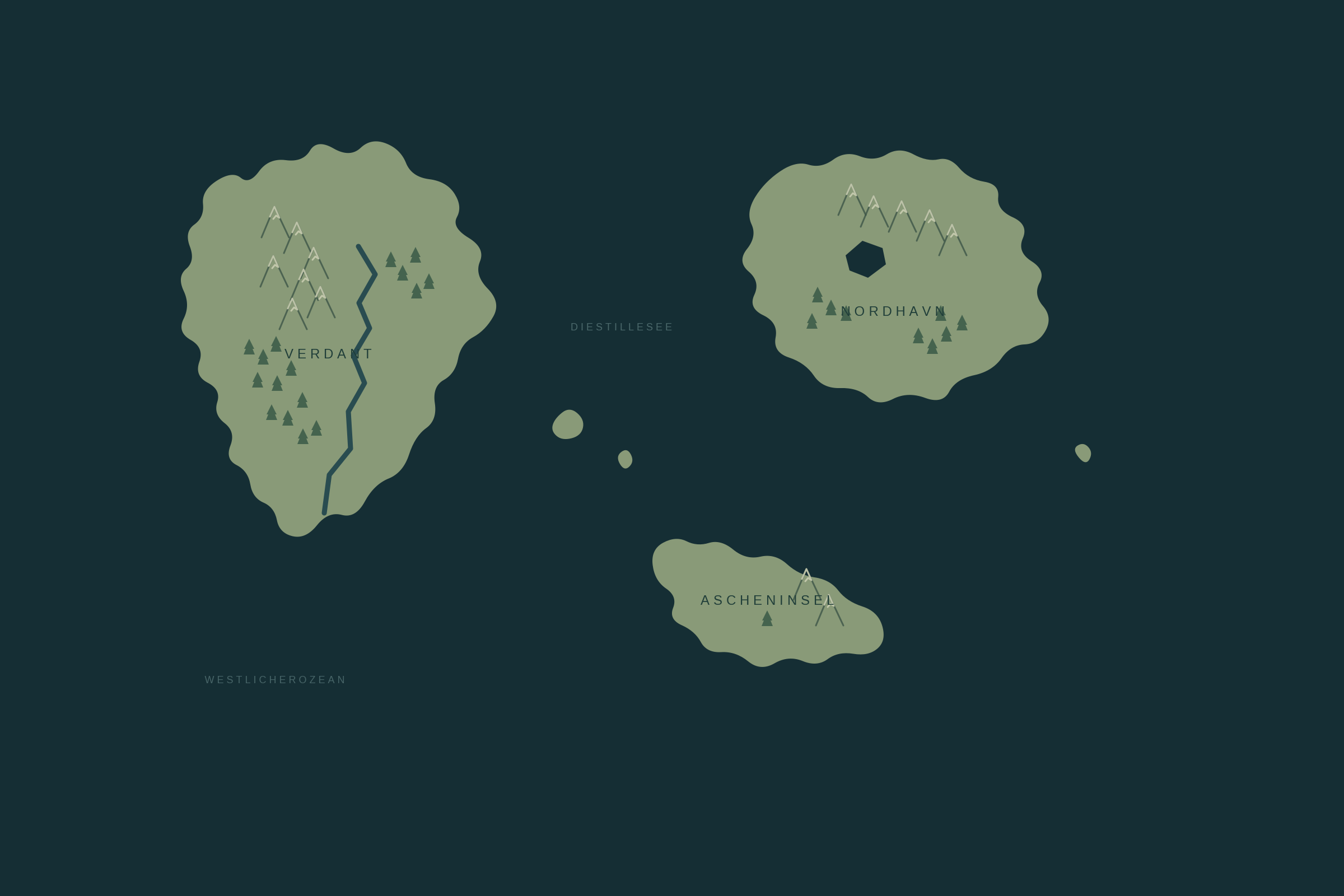
Vom Kontinent bis zum Küstenpunkt
Zeichne Land, Inseln, Seen und Flüsse. Zoome in Details, bearbeite Küsten und lege die Grenzen deiner Welt selbst fest.
Ein Werkzeug für Worldbuilding.
Zeichne Kontinente, forme Gelände und gib deinen Orten einen Namen. Ein kostenloser Karteneditor für Bücher, Pen & Paper und Spielwelten.
Ohne Anmeldung. Deine Projekte bleiben im Browser.
400 km − 38,7 % +Zeichnen & bearbeiten
Geografie, Orte und Zusammenhänge in einem Projekt. Du bestimmst, was deine Welt ausmacht.
Zeichne Land, Inseln, Seen und Flüsse. Zoome in Details, bearbeite Küsten und lege die Grenzen deiner Welt selbst fest.
Berge anheben, Täler absenken, Gelände glätten. Wälder, Wüsten und andere Biome aufmalen. Höhen bleiben als numerische Daten erhalten.
Städte und Bauwerke platzieren und benennen. Straßen, Gebietsgrenzen und Fraktionen mit eigenen Eigenschaften anlegen.
Kammern und Tunnel auf eigenen Untergrundkarten zeichnen. Über Eingänge mit der Oberfläche verbinden und Tiefen festlegen.
Ein Gebiet einkreisen und Objekte, Höhen und Biome zusammen verschieben. Ebenen ausblenden, sperren und in der Reihenfolge ändern.
Ein vertrauter Arbeitsplatz
Pinselgröße, Druck und Glättung einstellen. Mit zwei Fingern zoomen oder die Arbeitsfläche verschieben. Änderungen lassen sich rückgängig machen.
Stiftdruck hängt von Grafiktablett, Treiber und Browser ab.
Tastenkürzel im Editor · auch mit Touch bedienbar
Erste Schritte
Eine leere Karte anlegen oder die Werkzeuge am vorhandenen Beispielatlas ausprobieren.
Land und Gelände zeichnen, Biome verteilen, Orte und Grenzen eintragen. Alles bleibt bearbeitbar.
Ein JSON-Backup sichern oder Kartenbilder und technische Daten für dein nächstes Projekt exportieren.
Gemeinsam zeichnen
Über einen Session-Link können bis zu acht Personen an derselben Karte zeichnen. Namen und frei wählbare Cursorfarben machen die anderen Mitzeichner sichtbar.
Dateien, mit denen du weiterkommst
Karten als Bild weiterverwenden, Projekte zwischen Browsern übertragen oder Gelände in eine eigene Godot-Pipeline übernehmen.
Editor öffnen| Format | Verwendung |
|---|---|
| PNG | Kartenbilder für Buchlayout und Bildschirm |
| SVG | Vektorelemente weiterbearbeiten; Raster werden als Bilder eingebettet |
| JSON | Projekte sichern und in anderen Browsern importieren |
| 16-Bit-Heightmap | Numerische Höhen als Terrain-Grundlage |
| Technisches ZIP | Höhenkarten, Masken und Objektdaten für eigene Godot-Workflows |
Der technische Export liefert Daten. Die Umsetzung einer fertigen 3D-Spielwelt ist ein eigener Arbeitsschritt.
Gut zu wissen
Ja. Die Kernfunktionen sind kostenlos nutzbar. Du kannst ohne Anmeldung im Browser zeichnen, lokal speichern und deine Karte exportieren.
Deine Projekte bleiben im lokalen Browserspeicher. Es gibt keinen Upload zur dauerhaften Kartenablage auf dem Server. Beim gemeinsamen Zeichnen sehen die Teilnehmer deine Karte und deine Änderungen.
Nein. Zest’s Cartographer ist ein manueller Editor. Du zeichnest Land, Gewässer und Grenzen und platzierst deine Orte selbst. Der bearbeitbare Beispielatlas dient zum Ausprobieren.
Ja. Die Oberfläche unterstützt Desktop, Tablet und Smartphone sowie Maus, Touch und Stift. In unterstützten Browsern kannst du sie als App installieren.
Exportiere das Projekt als JSON und importiere es im Editor auf dem anderen Gerät. Sichere regelmäßig ein JSON-Backup: Gelöschte Browserdaten oder ein anderer Browser können den lokalen Speicher unzugänglich machen.
Für Buchlayouts gibt es PNG und SVG. Für eigene Godot-Workflows stehen technische Exporte mit 16-Bit-Höhenkarten, Masken und geografischen Objektdaten bereit. Eine fertige spielbare Szene wird nicht automatisch erzeugt.
Öffne den Editor und fang mit einer leeren Welt an.